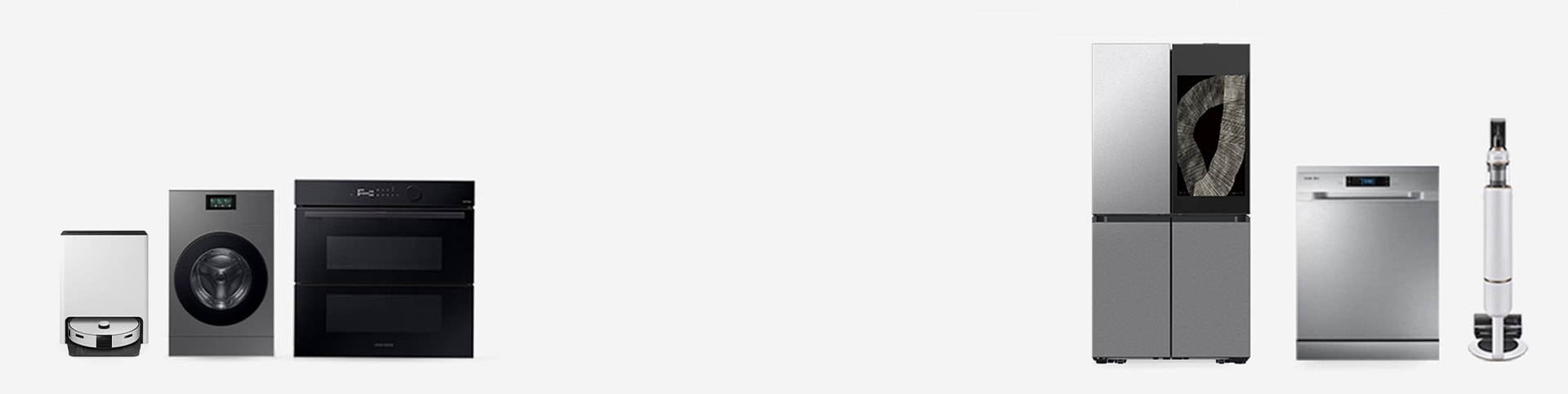
Assistente vocale
Utilizzando un altoparlante incorporato, gli elettrodomestici forniscono una guida vocale che offre aggiornamenti sul proprio funzionamento/stato e informazioni sull’uso, ad esempio, il consumo di energia e le condizioni climatiche.
- * Come impostare sullo Smart Screen : Impostazioni > Generale > Suoni (scegliere tra guida vocale o toni)
Guida vocale
La funzione Voice Guide assiste gli utenti ipovedenti. Fornisce un riscontro vocale che li aiuta a comprendere i contenuti presenti sullo schermo. Così gli utenti riescono a utilizzare il dispositivo senza guardare lo schermo.
- * Come impostare sullo Smart Screen : Impostazioni > Generale > Accessibilità > Voice Guide
- * Come impostare su Family Hub™ da 9" : Impostazioni > Generale > Accessibilità > Voice Guide
- * Come impostare su Family Hub™ da 32" e 21,5" : Impostazioni > Accessibilità > Voice Guide
- * Applicabile esclusivamente ai prodotti con schermi Smart Screen o Family Hub™
Contrasto elevato
Testi di colore chiaro su sfondo scuro consentono a utenti daltonici o ipovedenti di vedere in modo più chiaro i contenuti presenti sullo schermo. Per aumentare la visibilità e ridurre l’affaticamento degli occhi, puoi cambiare il colore dello sfondo della schermata principale in nero e visualizzare il testo in bianco o giallo.
- * Come impostare sullo Smart Screen : Impostazioni > Generale > Accessibilità > Ausili visivi > Contrasto elevato
- * Come impostare su Family Hub™ da 9" : Impostazioni > Generale > Accessibilità > Ausili visivi > Contrasto elevato
- * Applicabile esclusivamente ai prodotti con Smart Screen
Scala di grigi / Inversione colore
Inverti i colori dello schermo oppure imposta la scala di grigi per migliorare la visibilità.
Se hai difficoltà nel distinguere i colori o soffri di affaticamento della vista, puoi impostare il colore dello schermo in modalità bianco e nero, usando la scala di grigi. Se invece sei ipovedente o sensibile alla luce, puoi invertire i colori dello schermo in modo che lo sfondo sia nero e il testo sia bianco. L’inversione del colore può aiutare a migliorare il riconoscimento visivo, ridurre il riflesso e alleviare l’affaticamento della vista.
Se hai difficoltà nel distinguere i colori o soffri di affaticamento della vista, puoi impostare il colore dello schermo in modalità bianco e nero, usando la scala di grigi. Se invece sei ipovedente o sensibile alla luce, puoi invertire i colori dello schermo in modo che lo sfondo sia nero e il testo sia bianco. L’inversione del colore può aiutare a migliorare il riconoscimento visivo, ridurre il riflesso e alleviare l’affaticamento della vista.
- * Come impostare sullo Smart Screen : Impostazioni > Accessibilità > Ausili visivi > Scala di grigi/Inversione colore
- * Come impostare su Family Hub™ da 9" : Impostazioni > Accessibilità > Ausili visivi > Scala di grigi/Inversione colore
- * Come impostare su Family Hub™ da 32" e 21,5" : Impostazioni > Accessibilità > Scala di grigi/Inversione colore
- * Applicabile esclusivamente ai prodotti con schermi Smart Screen o Family Hub™
Dimensione carattere
Puoi cambiare la dimensione dei caratteri per aumentare la leggibilità e la visibilità del testo sul display.
- * Come impostare sullo Smart Screen : Impostazioni > Generale > Accessibilità > Ausili visivi > Dimensione caratteri
- * Come impostare su Family Hub™ da 9" : Impostazion > Generale > Accessibilità > Miglioramenti visibilità > Dimensione carattere
- * Come impostare su Family Hub™ da 32" e 21,5" : Impostazioni > Accessibilità > Dimensioni carattere
- * Applicabile esclusivamente ai prodotti con schermi Smart Screen o Family Hub™
Ingrandimento
Ingrandisci e rimpicciolisci lo schermo proprio come su uno smartphone per una migliore visibilità. Gli utenti possono regolare facilmente il livello di ingrandimento pizzicando lo schermo e scorrere nella direzione desiderata usando le due dita.
- * Disponibile sui modelli Smart Screen o Family Hub™ prodotti dal 2025 in poi
- * Come impostare sullo Smart Screen : Impostazioni > Accessibilità > Ausili visivi > Ingrandimento
- * Come impostare su Family Hub™ da 9" : Impostazioni > Accessibilità > Ausili visivi > Ingrandimento
Sincronizzazione accessibilità.
Si tratta di una funzione che migliora l’accessibilità consentendo la condivisione delle stesse impostazioni tra più dispositivi. In questo modo si elimina la necessità di configurare ogni dispositivo singolarmente.
Quando un elettrodomestico viene registrato su SmartThings da uno smartphone o tablet che ha le impostazioni di accessibilità abilitate, compare una richiesta di confermare se le stesse impostazioni devono essere applicate anche all’elettrodomestico.
Quando un elettrodomestico viene registrato su SmartThings da uno smartphone o tablet che ha le impostazioni di accessibilità abilitate, compare una richiesta di confermare se le stesse impostazioni devono essere applicate anche all’elettrodomestico.
- * È necessario scaricare l’app SmartThings disponibile per dispositivi Android. Sono necessari una connessione Wi-Fi e un account Samsung. I dispositivi devono essere collegati allo stesso account Samsung
- * Funzione non disponibile sui dispositivi iOS
- * Disponibile sui frigoriferi Smart Screen o Family Hub™
Configurazione iniziale per gli utenti ipovedenti
Una guida vocale (Voice Guide) disponibile durante la configurazione iniziale consente agli utenti ipovedenti di configurare in autonomia i propri elettrodomestici con AI Home Screen.
- * Disponibile sui frigoriferi Smart Screen e Family Hub™ prodotti dal 2024 in poi
- * Applicabile esclusivamente ai prodotti con schermi Smart Screen o Family Hub™
Regolazione del volume
Il volume della guida vocale/dei suoni deve essere regolato o attivato/disattivato in base alle preferenze personali.
- * Come impostare sullo Smart Screen : Impostazioni > Generale > Suoni
- * Come impostare su Family Hub™ da 9" : Impostazioni > Generale > Suoni
- * Come impostare su Family Hub™ da 32" e 21,5" : Impostazioni > Suoni
- * Applicabile esclusivamente ai prodotti con schermi Smart Screen o Family Hub™
Ampio touch screen con visibilità migliorata
Gli utenti possono utilizzare facilmente una vasta gamma di funzioni usando i controlli intuitivi sullo schermo. Lo schermo rimane chiaro e luminoso anche in ambienti bui. Inoltre sono disponibili impostazioni specifiche per la luminosità dello schermo, per regolare le dimensioni del testo e per la modalità ad alto contrasto.
- * Applicabile esclusivamente ai prodotti con schermi Smart Screen o Family Hub™
Elettrodomestici dotati di Bixby
Bixby offre la possibilità di controllare vocalmente le impostazioni e il funzionamento del dispositivo e risponde alle tue domande sui prodotti basandosi sui manuali utente. Ideato per dispositivi dotati di funzioni di accessibilità come Smart Screen e Family Hub™, supporta anche i comandi vocali per configurare le impostazioni di accessibilità.
- * Disponibile sui modelli supportati da Bixby
SmartThings TalkBack perelettrodomestici e servizi
Gli utenti possono controllare gli elettrodomestici con la funzione di lettura dello schermo SmartThings TalkBack. Pensata per gli utenti ipovedenti, TalkBack fornisce una guida vocale che aiuta a comprendere i contenuti presenti sullo schermo e legge ad alta voce quelli evidenziati dall’utente. I contenuti evidenziati possono essere controllati toccando o scorrendo sullo schermo. Si è verificato che la funzione è utile per gli ipovedenti.
- Ascolta cosa c’è sullo schermo
- Esegui la voce evidenziata
- Sposta il cursore su un’altra voce
- Scorri l’elenco verso l’alto o verso il basso
- Sposta il riquadro dei contenuti da evidenziare sul primo o sull’ultimo elemento sullo schermo
- * Come impostare sui dispositivi mobili: Impostazioni > Accessibilità > TalkBack
- * È necessario scaricare l’app SmartThings disponibile per dispositivi Android e iOS. Sono necessari una connessione Wi-Fi e un Samsung account. I dispositivi devono essere collegati allo stesso Samsung account
- * Le funzioni di Voice assistant continueranno ad essere fornite con Google TalkBack a partire da One UI 3.0 tramite SmartThings
UX con suoni accessibili
L’uso di suoni accessibili con scale graduate e scansione delle sillabe aiuta gli utenti ipovedenti a comprendere gli aggiornamenti sul funzionamento del dispositivo senza aver bisogno di guardare sullo schermo. Ad esempio, se l’utente aumenta la temperatura desiderata di un elettrodomestico, udirà un suono dal tono crescente.
Pannello di controllo con visibilità migliorata
I nostri prodotti possono essere utilizzati anche in ambienti bui grazie al display LCD luminoso. Il pannello di controllo LCD con testo di dimensioni più grandi sostituisce il pannello con marcatori e indicatori, per assicurare la visibilità anche in ambienti bui.
- * Questa funzione è presente nei dispositivi con display LCD
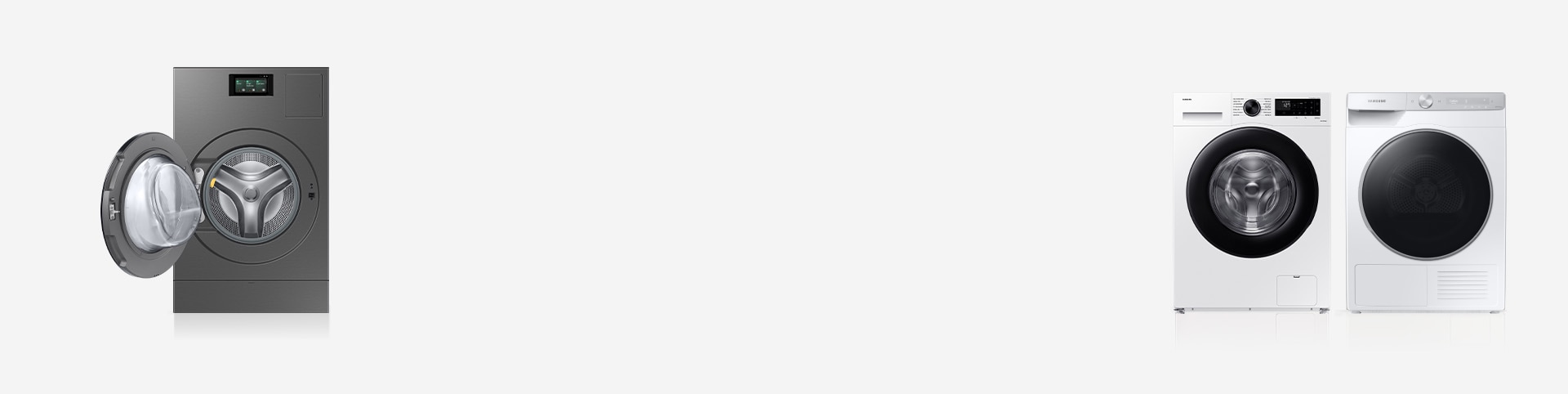
Vista
Punti tattili
Dei punti tattili sono applicati ai pulsanti principali affinché gli utenti ipovedenti possano trovarli facilmente. Degli adesivi Braille progettati per adattarsi perfettamente agli elettrodomestici Samsung vengono forniti gratuitamente su richiesta.
- * Attualmente gli adesivi Braille sono forniti su richiesta per i modelli di lavatrice e asciugatrice prodotti dal 2019 in poi
- * Disponibile su richiesta contattando l’Assistenza Samsung
Mobilità
Apertura porta automatica
L’apertura automatica dello sportello della lavatrice si attiva automaticamente alla fine del ciclo di lavaggio oppure quando, rivolgendoti all’elettrodomestico, dici “Ciao Bixby, apri lo sportello”. Questa funzione si rivela utile per quegli utenti con forza muscolare limitata o per chi ha le mani occupate, ad esempio, perché sta portando il bucato.
- * Come impostare sullo Smart Screen : Impostazioni > Apertura porta automatica
- * La disponibilità del servizio Bixby può variare a seconda del Paese e del modello
Sistema di pulizia automatica
Il Sistema di pulizia automatica pulisce il cestello, il tamburo o il condensatore senza detergenti, assicurando un comodo uso senza bisogno di manutenzione.
Dispenser automatico
Una volta riempiti gli scomparti del detersivo e dell’ammorbidente, la macchina rileva il peso della biancheria e li dispensa automaticamente nella quantità giusta per ogni lavaggio.
- * Come impostare sullo Smart Screen : Impostazioni > Lavatrice > Dispenser automatici
Cognizione
AI Wash™ con asciugatrice
AI Wash™ con asciugatrice riconosce determinati tipi di tessuto e rileva il livello di sporco regolando la temperatura, la potenza e la durata del lavaggio, nonché le impostazioni del detersivo e il livello di asciugatura, scegliendo il ciclo di lavaggio e asciugatura adatto a ogni tessuto e tipo di sporco.
- * Il rilevamento dei tessuti utilizza un algoritmo AI per riconoscere dai tre ai cinque tipi di tessuto per carichi fino a 3,5 kg. Un sensore di torbidità funziona con carichi di ogni peso. I tessuti misti possono ridurre l’accuratezza del rilevamento. I risultati effettivi possono variare in base allo specifico uso. Per prevenire l’usura, lavare i tessuti simili insieme
Auto Cycle Link
Nel caso della lavatrice Samsung e dell’asciugatrice compatibile Samsung, Auto Cycle Link consiglia un ciclo di asciugatura basato sul ciclo di lavaggio selezionato.
- * Come configurare: SmartThings > Impostazioni asciugatrice > Utilizzo automatico miglior ciclo asciugatura
- * È necessario scaricare l’app SmartThings disponibile per dispositivi Android e iOS. Sono necessari una connessione Wi-Fi e un Samsung account. È necessario attivare Auto Cycle Link sull’app SmartThings
Ricorda usati di frequente
Non avrai più bisogno di cercare i tuoi cicli preferiti su lavatrice e asciugatrice. Ora la tua lavasciuga imparerà quali sono i cicli che utilizzi di più e li imposterà automaticamente come primi della lista. Risparmia tempo e sforzo grazie alle nuove funzioni della lavasciuga.
- * Questa funzione è presente nei modelli di lavatrice e asciugatrice con display LCD
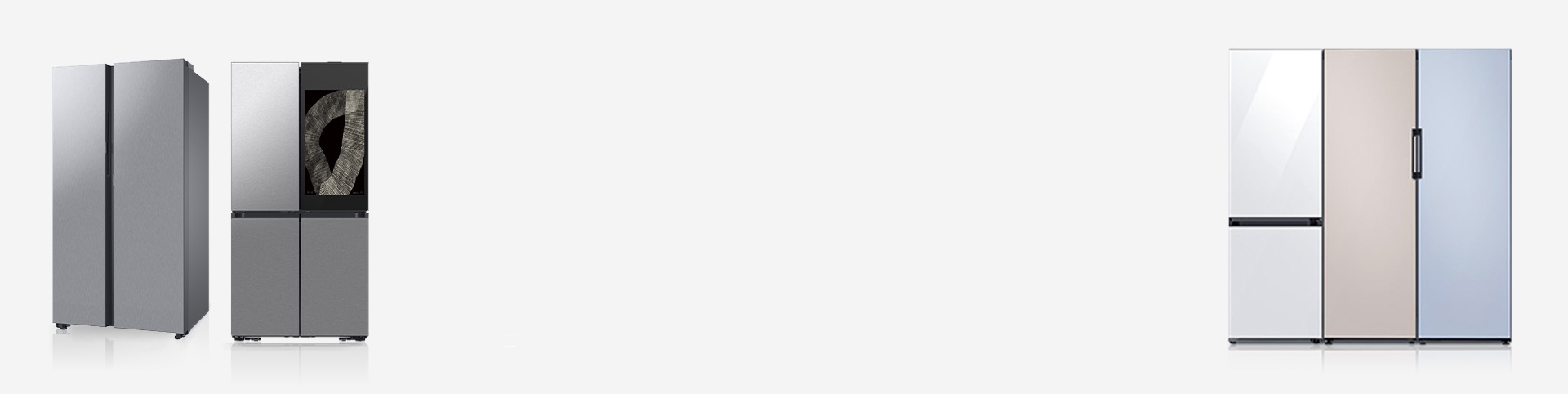
Vista
Punti tattili
Dei punti tattili sono applicati ai pulsanti per aiutare gli utenti ipovedenti a trovarli facilmente.
Udito
Allarme porta aperta
Quando la porta del frigorifero resta aperta, la luce interna lampeggia lanciando un allarme di porta aperta, accompagnato da un allarme acustico. Inoltre la luce lampeggia anche se la porta non è chiusa correttamente, in modo tale da farlo notare anche agli utenti ipoacusici.
- * Questa funzione è presente nei modelli di frigoriferi prodotti dal 2019 in poi. La luce lampeggia quando la porta viene lasciata aperta per 5-10 minuti
Mobilità
Apertura porta automatica
Basta un leggero tocco sul sensore della porta del frigorifero perché questa si apra.
- * Come impostare su Family Hub™ da 9" : Impostazioni > Frigorifero > Apertura porta automatica
- * Come impostare su Family Hub™ da 32" e 21,5" : Gestione frigorifero > Impostazioni > Apertura porta automatica
- * Questa funzione è presente nei frigoriferi Family Hub™
Barra di navigazione laterale
Gli utenti possono accedere facilmente alle principali funzioni dell’app grazie ai comandi principali disposti lateralmente e all’altezza regolabile. Se i comandi si trovano troppo in alto o troppo in basso, è possibile posizionarli all’altezza più pratica.
- * Questa funzione è presente nel frigorifero Family Hub™ da 32" e 21,5"
- * Sono necessari una connessione Wi-Fi e un account Samsung
Maniglia Easy Handle
La maniglia Easy Handle rappresenta un nuovo modo per aprire le porte che garantisce comodità e facilità d’uso. Grazie a questa maniglia innovativa modellata pensando al tuo comfort, anche le robuste porte dei nuovi frigoriferi Samsung si aprono in tutta facilità.
Schermo accessibile
Gli utenti possono accedere facilmente alla parte superiore dello schermo, anche se il fatto che si trovi in alto ne rende difficile l’uso. Quando è abilitata la funzione Schermo accessibile, lo schermo si sposta verso il basso in una posizione più accessibile e rimane lì per un periodo di tempo definito, consentendo un’interazione più comoda e semplice.
- * Questa funzione è presente nei frigoriferi Family Hub™ da 32" e 21,5"
Centro bibite
Fornisce un accesso rapido e semplice all’acqua refrigerata in due modi diversi.
Cognizione
AI Vision Inside
Utilizzando una fotocamera interna, AI Vision Inside identifica determinati alimenti freschi quando vengono riposti in frigo o rimossi e mantiene un elenco aggiornato degli alimenti presenti al suo interno. Puoi controllare tale elenco sull’app SmartThings.
- * Quando la fotocamera è in funzione si accende una luce rossa. È possibile cogliere l’aspetto dell’utente, ma l’ambiente circostante, eccetto il cibo, verrà automaticamente sfocato
- * A marzo 2025 AI Vision Inside può riconoscere 37 tipi di alimenti, come frutta e verdura fresca. Se il cibo non è riconoscibile, potrebbe essere elencato come un elemento sconosciuto. AI Vision Inside non può identificare o elencare alcun cibo presente nei ripiani della porta del frigorifero o nel congelatore. Riconosce i cibi in base a modelli di apprendimento profondo, la cui accuratezza potrebbe migliorare grazie a periodici aggiornamenti
- * Per garantire l’accuratezza, potrebbe essere necessario che l’utente controlli e adatti manualmente l’elenco
- * Disponibile per dispositivi Android e iOS. Sono necessari una connessione Wi-Fi e un Samsung account. È necessario accedere a entrambi i dispositivi con lo stesso Samsung Account
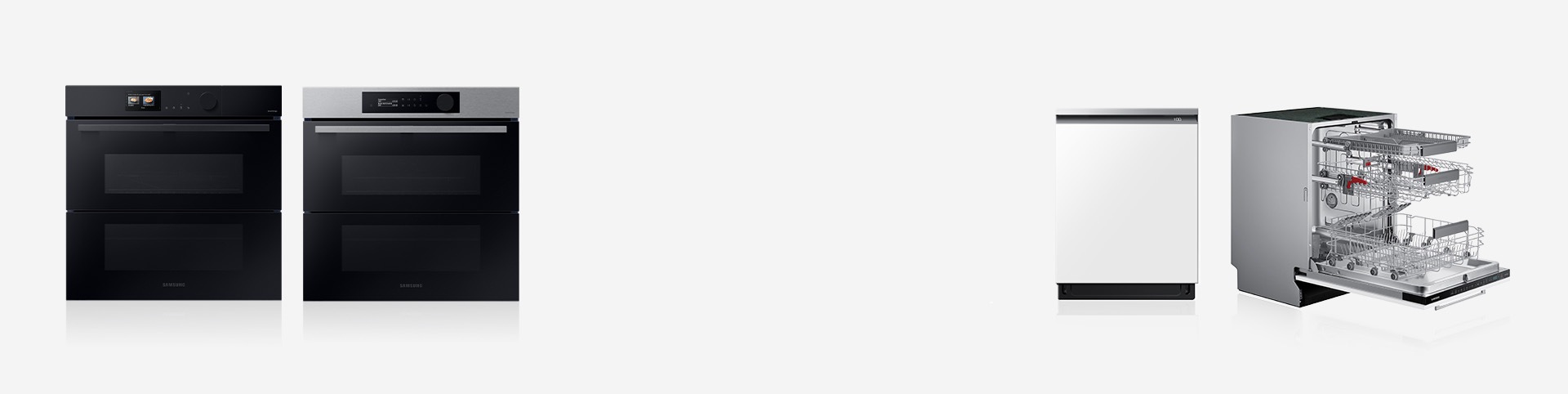
Mobilità
Pulizia automatica a vapore
Rimuovi molto più facilmente lo sporco leggero con i forni Samsung. La funzione di pulizia automatica/pulizia a vapore richiede meno tempo, energia e fatica per rimuovere spruzzi e schizzi. Genera vapore che dissolve le particelle di cibo, così eventuali residui possono essere puliti senza strofinare, lasciando il forno perfettamente pulito.
Apertura porta automatica
Una volta completato il ciclo di lavaggio delle stoviglie, la porta si apre per far uscire il vapore e ottenere il miglior risultato di asciugatura. Così, anche gli utensili più difficili da asciugare sono pronti per essere riposti puliti e ordinati nei cassetti alla fine del ciclo grazie all’apertura automatica della porta.
Cognizione
Telecamera AI Pro Cooking™
La telecamera all’interno del forno invia video al tuo smartphone così puoi controllare facilmente i pasti mentre si cuociono. La telecamera è in grado di riconoscere gli ingredienti e ti suggerisce modalità di cottura e impostazioni ottimali per molte ricette.
- * Come impostare sui forni: Impostazioni > Forno > Visione telecamera
- * È necessario scaricare l’app SmartThings disponibile per dispositivi Android e iOS. Sono necessari una connessione Wi-Fi e un Samsung account
- * Per ottimizzare il riconoscimento occorre collocare il piatto al centro del forno. La precisione del riconoscimento potrebbe variare in base alle condizioni di utilizzo effettive, quali il tipo di ingredienti, la pulizia interna del forno e la luminosità della luce ambiente. Per informazioni più dettagliate fare riferimento alla guida utente allegata alla confezione
Modalità Ricorda usati di frequente
Non avrai più bisogno di cercare la tua modalità di cottura preferita del forno. Ora il tuo forno imparerà quale modalità di cottura utilizzi più frequentemente e la imposterà automaticamente come prima della lista. Risparmia tempo e sforzo grazie alle nuove funzioni del forno.
- * Questa funzione è presente nei modelli di forno con display LCD
Vista
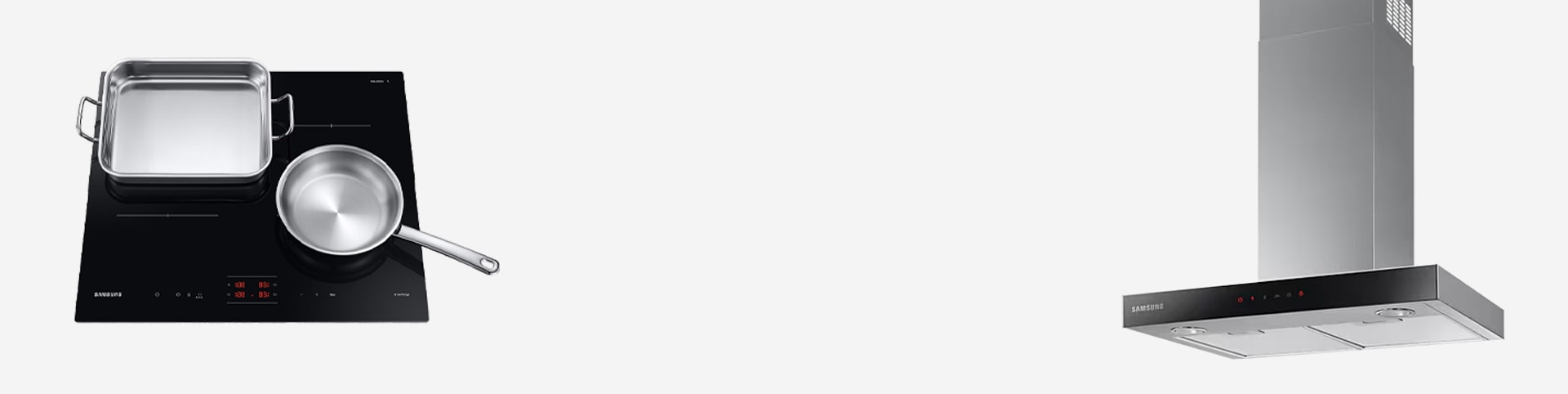
Rilevamento automatico di pentole e padelle
Quando una pentola o una padella viene posizionata al centro di uno dei fornelli a induzione, il piano cottura rileva immediatamente se il diametro e le dimensioni sono adatti al fornello. Se coprono meno del 60% dell’area, un messaggio ti avviserà di utilizzare pentole o padelle diverse.
Mobilità
Connessione automatica
La cappa e il piano cottura sono collegati senza fili per offrire un ambiente di cottura più confortevole. Con il controllo one-touch sul piano di cottura è possibile azionare facilmente la cappa e rimanere concentrati sulla cottura. Inoltre l’attivazione e l disattivazione dei due prodotti può avvenire contemporaneamente. Questa funzione è utile per gli utenti che non sono in grado di raggiungere la cappa, come chi fa uso della sedia a rotelle.
- * Sia la cappa sia il piano di cottura devono essere compatibili e collegati all’app SmartThings con lo stesso Samsung account. È necessario scaricare l’app SmartThings disponibile per dispositivi Android e iOS. Sono necessari una connessione Wi-Fi e un Samsung account
Cognizione
Arresto di sicurezza
Il piano cottura Samsung spegne automaticamente il fornello se vi è stato lasciato del cibo incustodito a cuocere per un lungo periodo di tempo o se non vi è alcun cambiamento nel funzionamento del piano dopo un certo periodo. Ciò consente di ridurre il rischio di incidenti costosi o pericolosi quando si intrattengono amici e familiari.
Indicatore del calore residuo
Con i nostri indicatori di controllo e funzione non ti brucerai più toccando la superficie di cottura ancora calda. È semplice: se è illuminata la spia del calore a forma di H o la scritta “Hot”, saprai che la superficie è ancora troppo calda. La scomparsa del simbolo invece ti indicherà quando sarà abbastanza fredda da poterla toccare.
Mobilità
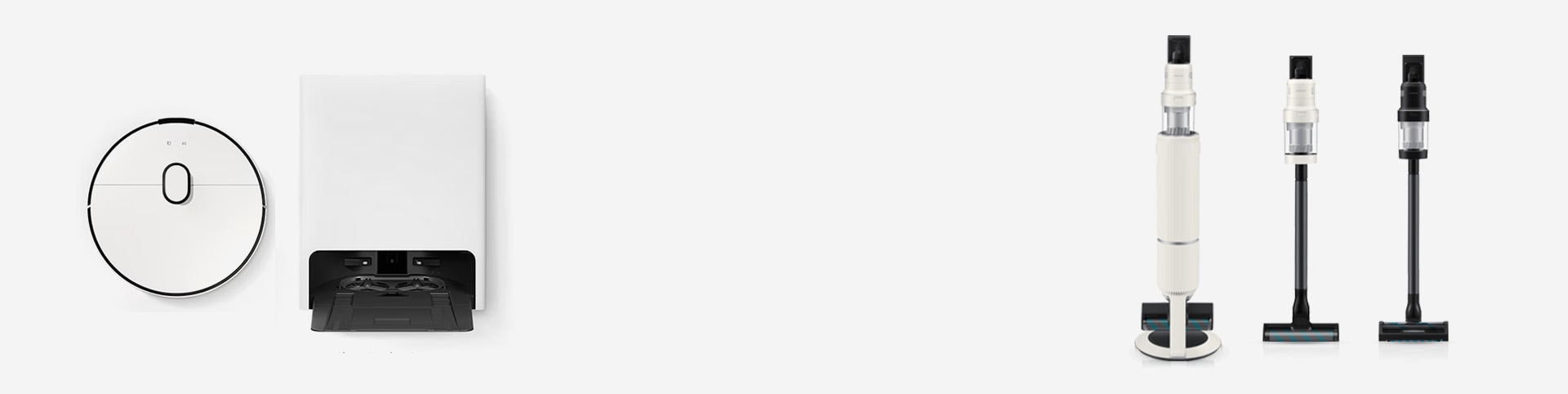
All-in-One Clean Station
Grazie alle funzioni di gestione del dispositivo la Clean Station dell’aspirapolvere robot ti permette di ridurre la manutenzione occupandosi di attività come l’aspirazione della polvere e il lavaggio automatico del panno, così il robot è sempre pronto per pulire. La All-in-One Clean Station dell’aspirapolvere senza filo svuota e sigilla automaticamente il serbatoio della polvere, lasciandoti le mani libere.
Cognizione
Pulizia intelligente con l’AI
Il robot mappa la distribuzione della casa, identifica oggetti, pavimenti duri e tappeti a pelo corto e lungo, offrendoti una pulizia ottimale. Torna a pulire di nuovo automaticamente le aree molto sporche. La modalità di pulizia con AI dell’aspirapolvere senza filo rileva il tipo di pavimento e regola l’aspirazione e il tempo di funzionamento per offrirti una pulizia di livello avanzato.
- * Impostare la potenza di aspirazione dell’aspirapolvere robot selezionando la modalità “Smart”
- * Attivare la “modalità AI” per l’aspirapolvere senza filo
- * È possibile riconoscere solo alcuni tipi di spazi. Esempi di spazi: cucina, soggiorno e stanza standard. Sono necessari una connessione Wi-Fi e un Samsung account
- * Il riconoscimento degli oggetti potrebbe essere influenzato dalla forma degli oggetti o dalle condizioni ambientali. È possibile riconoscere solo alcuni tipi di oggetti. Esempi di oggetti: condizionatore d’aria (portatile), frigorifero, BESPOKE (frigorifero/lavastoviglie), TV, lavatrice/asciugatrice, depuratore d’aria, AirDresser, divano, letto, libreria, tavolo, escrementi di animali domestici, cavo elettrico, asciugamano/calza, tazza, bicchiere, bottiglia, ciotola, vaso, tappetino, tappeto, appendiabiti, scarpe, piedistallo, bilancia, prolunga elettrica, mobili con traversa, gambe di mobili, sedia con ruote, palla di pelo di animali domestici, cavo dello smartphone, macchie e liquidi a terra, gradino della porta e porta d’ingresso. Il riconoscimento delle aree macchiate deve essere attivato in precedenza tramite l’app SmartThings. Sono necessari una connessione Wi-Fi e un Samsung account
- * SmartThings Labs consente di sperimentare in anticipo nuove funzioni utili progettate per la comodità degli utenti. Le funzionalità principali di Pulizia profonda delle macchie, come ad esempio l’estensione del riconoscimento delle contaminazioni o la precisione, possono variare
- *Un’area macchiata è definita come una macchia solida, colorata e opaca, come succo di frutta seccato, di dimensioni pari o superiori a 4 cm x 4 cm. L’identificazione dell’area macchiata può essere influenzata dalle dimensioni della macchia o dalle condizioni ambientali del pavimento, ad esempio dal motivo del pavimento. Il riconoscimento delle aree macchiate deve essere attivato in precedenza tramite l’app SmartThings. Sono necessari una connessione Wi-Fi e un Samsung account
- * La modalità AI Cleaning 1.0 individua quattro condizioni di utilizzo diverse, ovvero pavimenti duri, moquette, tappeti e sollevamento (durante gli spostamenti). La modalità AI Cleaning 2.0, oltre alle quattro condizioni di utilizzo, individua anche il tipo di tappeto
Scopri di più Accessibilità web
Siamo qui per assisterti e migliorare la tua esperienza di accessibilità
* La disponibilità della funzione potrebbe variare a seconda delle specifiche del modello.
